Uma das maneiras de fazer com que seu Raspberry Pi deixe de se conectar em uma rede WiFi, é excluir as redes em que se conectou no arquivo wpa_supplicant.conf.
Para isto, execute os passos abaixo.
sudo nano /etc/wpa_supplicant/wpa_supplicant.conf
Obs.: utilize o editor de texto de sua preferência para alterar o arquivo.
Ao abrir o arquivo, remova as redes desejadas. No exemplo abaixo, é possível verificar que o raspberry se conectou a rede #NET-CLARO-WIFI.
network={
ssid="#NET-CLARO-WIFI"
key_mgmt=NONE
}
quarta-feira, 11 de julho de 2018

segunda-feira, 9 de julho de 2018
Desabilitando descanso (TFT) Raspberry Pi
No raspberry Pi 3, abra o arquivo lightdm.conf
sudo gedit /etc/lightdm/lightdm.conf
Adicione a linha a seguir na seção [SeatDefaults]
xserver-command=X -s 0 dpms
Faça bom proveito!
domingo, 8 de julho de 2018
Definindo uma senha para o Node RED
Antes de iniciar o passo a passo, certifique-se de instalar o pacote node-red-admin. Para isso, em seu raspberry, execute o comando a seguir.
sudo npm install -g node-red-admin
Com o node-red-admin instalado, para definir uma senha em seu node red, acesse sua pasta e localize o arquivo settings.js.
Antes de editar o arquivo, pare o node-red.
node-red stop
Encontre no arquivo, a propriedade adminAuth, conforme indicado abaixo
Por padrão, o nodered vem desprotegido e por isso, tem suas linhas comentadas. Desta forma, não se esqueça de descomentar as linhas (retirando os //).
No próximo passo, você deve gerar uma nova senha, utilizando o comando a seguir.
node-red-admin hash-pw
A partir de agora, você tem sua senha criptografada. Copie a senha gerada e a substitua no campo password, localizada na propriedade adminAuth do arquivo settings.js. Reinicie o node-red!
node-red start
Faça bom uso!
sudo npm install -g node-red-admin
Com o node-red-admin instalado, para definir uma senha em seu node red, acesse sua pasta e localize o arquivo settings.js.
Antes de editar o arquivo, pare o node-red.
node-red stop
Encontre no arquivo, a propriedade adminAuth, conforme indicado abaixo
//adminAuth: {
// type: "credentials",
// users: [{
// username: "admin",
// password: "$2a$08$zZWtXTja0fB1pzD4sHCMyOCMYz2Z6dNbM6tl8sJogENOMcxWV9DN.",
// permissions: "*"
// }]
//},
Por padrão, o nodered vem desprotegido e por isso, tem suas linhas comentadas. Desta forma, não se esqueça de descomentar as linhas (retirando os //).
No próximo passo, você deve gerar uma nova senha, utilizando o comando a seguir.
node-red-admin hash-pw
A partir de agora, você tem sua senha criptografada. Copie a senha gerada e a substitua no campo password, localizada na propriedade adminAuth do arquivo settings.js. Reinicie o node-red!
node-red start
Faça bom uso!
quarta-feira, 20 de junho de 2018
Temperatura em tempo real - NATAL/RN
Recentemente me mudei para Natal-RN e durante os últimos dias fiz uma pequena implementação de supervisão em tempo real da temperatura da cidade, utilizando node-red+raspberry Pi 3.
http://luisalves.duckdns.org:1880
Nesta página, é possível monitorar a temperatura e umidade em tempo real e ver, de forma gráfica, seu comportamento nas últimas 24h. Além disso, é possível visualizar dados históricos, acessando a opção de relatórios através do menu da aplicação.
Quer ter um sistema similar em sua cidade? Me procure!
quarta-feira, 13 de junho de 2018
VNC Raspberry PI
O raspberry PI, vem com o real VNC instalado como default. No entanto, é necessário habilitá-lo para que seja possível estabelecer conexões remotas. Para isso, acesso o Raspberry PI Configuration, através do menu "Preferences -> Interfaces". Feito isto, basta habilitá-lo, conforme indicado abaixo.

Pronto! Já estará pronto para conectar ao seu raspberry através do seu computador, tablet ou celular. Vale lembrar que para se conectar ao raspberry, você precisa saber qual é o IP dele na rede. Para isso, execute o comando "ifconfig", conforme figura abaixo.

Feito os passos acima, basta escolher seu cliente VNC. Existem diversos no mercado, como o Real VNC, TightVNC, UltraVNC, entre outros.


Pronto! Já estará pronto para conectar ao seu raspberry através do seu computador, tablet ou celular. Vale lembrar que para se conectar ao raspberry, você precisa saber qual é o IP dele na rede. Para isso, execute o comando "ifconfig", conforme figura abaixo.

No caso acima, meu raspberry estava conectado via Wifi com o endereço 192.168.0.32 (interface wlan0). Caso ele estivesse conectado na rede por cabo, seria necessário olhar a interface eth0 do raspi.
Feito os passos acima, basta escolher seu cliente VNC. Existem diversos no mercado, como o Real VNC, TightVNC, UltraVNC, entre outros.

No meu caso, instalei o Real VNC (VNC Viewer) e conectei ao IP do meu raspberry. Por padrão, o usuário de acesso é pi e sua senha é raspberry .
Façam bom proveito!
Reconfigurar relógio Raspberry PI
Pessoal,
para quem comprou seu raspberry e ficou muito tempo sem usar, pode ser que encontre problemas com o sincronismo do relógio, ao religá-lo e ficar sem acesso a internet. Naturalmente, o raspberry PI já vem presetado para sincronismo NTP com servidores Debian. De qualquer forma, se enfrentarem este problema basta executar o seguinte comando.
sudo dpkg-reconfigure tzdata
Ao executá-lo, você será encaminhado a tela de definição de seu local/moradia. Não tem segredo!
quinta-feira, 10 de maio de 2018
Enable New Potential - Base unit Siemens
Trabalhando em um novo projeto com uma ET200SP da Siemens, me deparei com um problema apresentado no diagnóstico na CPU.
Após alguns testes, notei que os BaseUnits que haviam sido comprados eram diferentes. Consultando o manual da ET200SP, verifiquei que os Dark base Unit, compartilham a referência de sinal entre os cartões. Ou seja, este base unit deve ser usado sempre quando há o mesmo referencial 24VDC/Comum vindo de campo.
O base unit claro (Light Base Unit) pode ser utilizado da mesma forma ou pode ser utilizado para iniciar um novo potencial (fonte diferente). Para facilitar o entendimento, coloco abaixo exemplo na diferença entre as Base Units.

No exemplo indicado acima, os dois Light Base Unit foram utilizados para abrir definir um novo potencial.
É importante, portanto, informar que o tipo de ligação que será feito no Light Base Unit deve ser informado na configuração de Hardware, conforme indicado abaixo.

Então lembre-se: É essencial que esta configuração esteja de acordo para que o barramento funcione adequadamente.
segunda-feira, 5 de fevereiro de 2018
Pinagem - Cabo FBS Altus
Cabo de programação para CLP's FBs, que possuem interface RS232 e conector Mini-DIN na port0.

Esta pinagem pode ser encontrada gratuitamente nos manuais do CLP, disponibilizados pela Altus. Se tiver alguma dificuldade em montar o cabo, estou a disposição!

Esta pinagem pode ser encontrada gratuitamente nos manuais do CLP, disponibilizados pela Altus. Se tiver alguma dificuldade em montar o cabo, estou a disposição!
sábado, 7 de outubro de 2017
Comunicando Elipse E3 com Siemens S7-300 (NET TO PLCSIM)
Há alguns meses, publiquei um procedimento de utilização do Nettoplcsim, com o objetivo de poder emular um CLP e tornar disponível a visualização de dados por um sistema supervisório. Não se recorda? Acesse aqui.
Com referência no post já publicado, darei sequência no tema, ensinando o procedimento básico para configuração do supervisório. Para esta ocasião, irei ensinar a configuração do driver MPROT do sistema supervisório Elipse E3.
Para fazer o download do Elipse E3 e do driver de comunicação, acesse o site da Elipse Sofware, faça o login e faça o download! Tudo isto pode ser feito gratuitamente.
Como o foco não é ensinar Elipse e sim como realizar a comunicação, publico abaixo o passo a passo. Se eventualmente, surgirem dúvidas em seu processo de configuração, fique a vontade em entrar em contato comigo!
Passo a passo:
1. Ao adicionar o driver MPROT, abra o IOkit do Elipse e certifique-se de que a configuração esteja conforme abaixo. É importante que esteja configurado como ISOTCP. As configurações abaixo são configurações padrão para uma conexão com CLPs S7-300. Caso esteja utilizando outro hardware, o rack/slot pode variar conforme posicionamento da CPU.

2. Na aba Setup, configure a camada física como Ethernet.
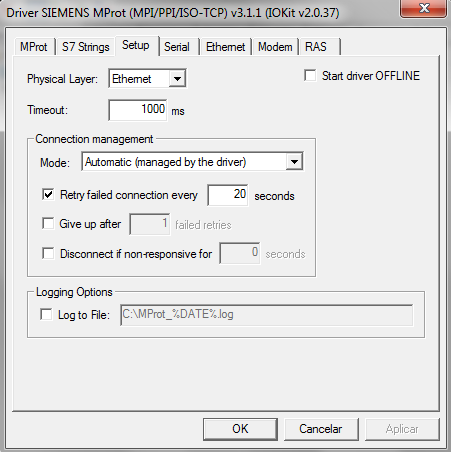
3. Configure o IP onde o simulador esteja rodando. Não há necessidade de alterar a porta de comunicação, que neste protocolo é 102, por padrão.

4. Adicione os TAGS no driver. Uma das maneiras mais fáceis de referenciamento deste driver é utilizar o ParamItem (Item) do driver E3. Para este protocolo, a sintaxe é:
PosicaoCPU:Endereco
Exemplo: CPU localizada na posição 2 do rack e acesso a variável DBX0.0 localizada na DB1.
2:DB1.DBX0.0
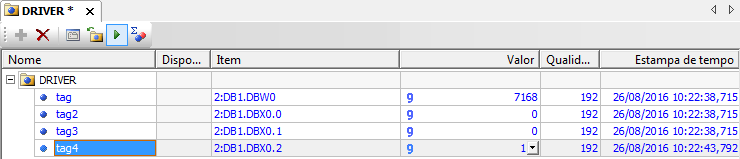
Abaixo segue uma configuração básica de 3 pontos.

5. Nesta etapa o Elipse E3 já está apto a fechar a comunicação com o nettoplcsim. Você pode montar uma Variable Table no Step 7 e monitorar as variáveis desejadas.

6. Rode o driver do Elipse e a comunicação deverá ser estabelecida, conforme figura abaixo.
Bom trabalho e faça bom uso desta ferramenta! Com ela você poderá poupar o custo de adquirir o hardware (CLP) para uma etapa de testes!
Abs.,
Luís FSA
sábado, 12 de novembro de 2016
Linux Mint - Problemas Bluetooth
Após 6 anos utilizando Ubuntu, migrei para o Linux Mint. Tomei essa decisão depois de comprar um novo notebook DELL e enfrentar sérios problemas de gerenciamento do FAN do processador.
Mas, como nem tudo é tão fácil assim, o Mint apresentou problemas na estabilidade da conexão bluetooth. Ao conectar em minha caixa de som (JBL FLIP3), estava enfrentando 2 problemas, sendo eles.
1. Conexão bluetooth/wifi muito lenta e transmissão de dados para a caixa de som prejudicada, causando vários cortes no som.
Após algumas consultas no google, cheguei a conclusão de que era necessário desabilitar a relação wifi/bluetooth no iwlwifi. Para isso, executar:
sudo tee /etc/modprobe.d/iwlwifi-opt.conf <<< "options iwlwifi bt_coex_active=0"
2. Após executar a sugestão acima, me deparei com um novo problema. O Mint não se conectava através da reprodução de alta fidelidade (A2DP). Depois de várias tentativas, encontrei a solução do problema.
no arquivo /etc/pulse/default.pa
comentar a linha (usando o caracter #)
load-module module-bluetooth-discover
no arquivo /usr/bin/start-pulseaudio-x11
após o as linhas de comando
if [ x"$SESSION_MANAGER" != x ] ; then
/usr/bin/pactl load-module module-x11-xsmp "display=$DISPLAY session_manager=$SESSION_MANAGER" > /dev/null
fi
deve-se adicionar a linha abaixo.
/usr/bin/pactl load-module module-bluetooth-discover
Feito. Depois de reiniciar o PC, tudo funcionando como deveria!
Assinar:
Postagens (Atom)