quinta-feira, 10 de maio de 2018

Enable New Potential - Base unit Siemens

Trabalhando em um novo projeto com uma ET200SP da Siemens, me deparei com um problema apresentado no diagnóstico na CPU. 

Após alguns testes, notei que os BaseUnits que haviam sido comprados eram diferentes. Consultando o manual da ET200SP, verifiquei que os Dark base Unit, compartilham a referência de sinal entre os cartões. Ou seja, este base unit deve ser usado sempre quando há o mesmo referencial 24VDC/Comum vindo de campo.

O base unit claro (Light Base Unit) pode ser utilizado da mesma forma ou pode ser utilizado para iniciar um novo potencial (fonte diferente). Para facilitar o entendimento, coloco abaixo exemplo na diferença entre as Base Units.  


No exemplo indicado acima, os dois Light Base Unit foram utilizados para abrir definir um novo potencial. 

É importante, portanto, informar que o tipo de ligação que será feito no Light Base Unit deve ser informado na configuração de Hardware, conforme indicado abaixo.


Então lembre-se: É essencial que esta configuração esteja de acordo para que o barramento funcione adequadamente.

segunda-feira, 5 de fevereiro de 2018

Pinagem - Cabo FBS Altus

Cabo de programação para CLP's FBs, que possuem interface RS232 e conector Mini-DIN na port0.


Esta pinagem pode ser encontrada gratuitamente nos manuais do CLP, disponibilizados pela Altus. Se tiver alguma dificuldade em montar o cabo, estou a disposição!

sábado, 7 de outubro de 2017

Comunicando Elipse E3 com Siemens S7-300 (NET TO PLCSIM)

Há alguns meses, publiquei um procedimento de utilização do Nettoplcsim, com o objetivo de poder emular um CLP e tornar disponível a visualização de dados por um sistema supervisório. Não se recorda? Acesse aqui.

Com referência no post já publicado, darei sequência no tema, ensinando o procedimento básico para configuração do supervisório. Para esta ocasião, irei ensinar a configuração do driver MPROT do sistema supervisório Elipse E3.

Para fazer o download do Elipse E3 e do driver de comunicação, acesse o site da Elipse Sofware, faça o login e faça o download! Tudo isto pode ser feito gratuitamente.

Como o foco não é ensinar Elipse e sim como realizar a comunicação, publico abaixo o passo a passo. Se eventualmente, surgirem dúvidas em seu processo de configuração, fique a vontade em entrar em contato comigo!

Passo a passo:
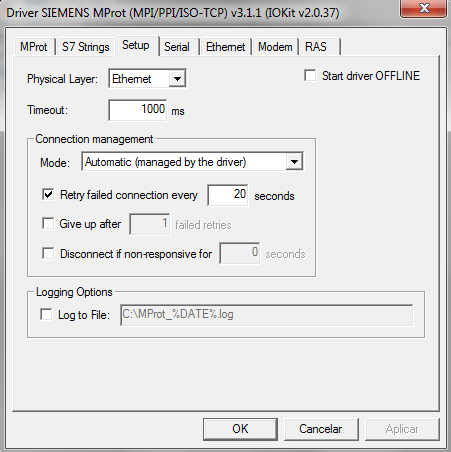
1. Ao adicionar o driver MPROT, abra o IOkit do Elipse e certifique-se de que a configuração esteja conforme abaixo. É importante que esteja configurado como ISOTCP. As configurações abaixo são configurações padrão para uma conexão com CLPs S7-300. Caso esteja utilizando outro hardware, o rack/slot pode variar conforme posicionamento da CPU.


2. Na aba Setup, configure a camada física como Ethernet.


3. Configure o IP onde o simulador esteja rodando. Não há necessidade de alterar a porta de comunicação, que neste protocolo é 102, por padrão.


4. Adicione os TAGS no driver. Uma das maneiras mais fáceis de referenciamento deste driver é utilizar o ParamItem (Item) do driver E3. Para este protocolo, a sintaxe é:

PosicaoCPU:Endereco

Exemplo: CPU localizada na posição 2 do rack e acesso a variável DBX0.0 localizada na DB1.
2:DB1.DBX0.0

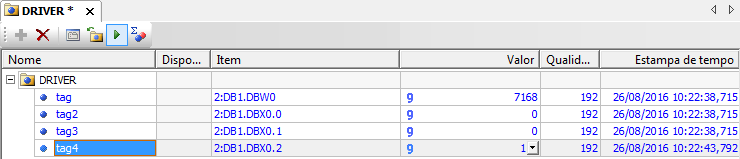
Abaixo segue uma configuração básica de 3 pontos.


5. Nesta etapa o Elipse E3 já está apto a fechar a comunicação com o nettoplcsim. Você pode montar uma Variable Table no Step 7 e monitorar as variáveis desejadas.
6. Rode o driver do Elipse e a comunicação deverá ser estabelecida, conforme figura abaixo. 


Bom trabalho e faça bom uso desta ferramenta! Com ela você poderá poupar o custo de adquirir o hardware (CLP) para uma etapa de testes!

Abs.,
Luís FSA


sábado, 12 de novembro de 2016

Linux Mint - Problemas Bluetooth

Após 6 anos utilizando Ubuntu, migrei para o Linux Mint. Tomei essa decisão depois de comprar um novo notebook DELL e enfrentar sérios problemas de gerenciamento do FAN do processador.

Mas, como nem tudo é tão fácil assim, o Mint apresentou problemas na estabilidade da conexão bluetooth. Ao conectar em minha caixa de som (JBL FLIP3), estava enfrentando 2 problemas, sendo eles.

1. Conexão bluetooth/wifi muito lenta e transmissão de dados para a caixa de som prejudicada, causando vários cortes no som.
Após algumas consultas no google, cheguei a conclusão de que era necessário desabilitar a relação wifi/bluetooth no iwlwifi. Para isso, executar:

sudo tee /etc/modprobe.d/iwlwifi-opt.conf <<< "options iwlwifi bt_coex_active=0"

2. Após executar a sugestão acima, me deparei com um novo problema. O Mint não se conectava através da reprodução de alta fidelidade (A2DP). Depois de várias tentativas, encontrei a solução do problema.

no arquivo /etc/pulse/default.pa
comentar a linha (usando o caracter #)
load-module module-bluetooth-discover

no arquivo /usr/bin/start-pulseaudio-x11
após o as linhas de comando
    if [ x"$SESSION_MANAGER" != x ] ; then
/usr/bin/pactl load-module module-x11-xsmp "display=$DISPLAY session_manager=$SESSION_MANAGER" > /dev/null
    fi

deve-se adicionar a linha abaixo.
    /usr/bin/pactl load-module module-bluetooth-discover

Feito. Depois de reiniciar o PC, tudo funcionando como deveria!

sexta-feira, 26 de agosto de 2016

CLP Twido não inicia em RUN

Os CLP's Twido, da Schneider Electric, tem uma característica peculiar de não iniciar em modo RUN, ao ser energizado. Esta característica é um problema para a maioria dos casos.

Para alterar o modo de startup do CLP, basta acessar as configurações do comportamento, na aba de configurações do programa.


Ao acessar esta aba, a subdivisão de Startup estará com a opção "Automatic start in Run" desabilitada. Marque esta opção e o problema estará solucionado.

terça-feira, 9 de agosto de 2016

Entendendo sintaxes mais utilizadas apt-get

O APT (Advanced Packaging Tool) nasceu com o objetivo de facilitar a instalação de softwares no Linux. Para quem mexia no Linux há alguns anos, o maior desafio era realizar a instalação de softwares e sair em busca das dependências necessárias para o software executar normalmente. O APT veio para satisfazer essa necessidade, proporcionando um meio rápido, eficiente e automático de gerenciar os pacotes e suas dependências.

Abaixo listo as principais sintaxes (que utilizo) do APT. Lembre-se de executar os comandos como superusuário!

apt-get install pacote : instala um novo pacote.

apt-get remove pacote - remove um pacote, sem excluir os arquivos de configuração.

apt-get --purge remove pacote - remove um pacote (Neste caso os arquivos de configuração também são excluídos)

apt-get upgrade - atualiza todos os pacotes instalados (equivalente ao update que roda diariamente no ubuntu)

apt-get dist-upgrade - atualiza o sistema operacional para uma nova versão

apt-cache search software - procura pelo nome do software na lista de pacotes disponíveis

Atribuições do Engenheiro de Controle e Automação

A atribuição do engenheiro de controle e automação é um tema bastante discutido e pouco conhecido principalmente pelos estudantes deste curso. Para facilitar o entendimento de suas atribuições, unifiquei abaixo as resoluções que tratam sobre o assunto.

O Engenheiro de Controle e Automação possui as atribuições previstas na  Resolução do Confea N.º 427/1999 - Art. 1º de 05/03/1999.

O artigo 1°, da resolução diz que:
"Compete ao Engenheiro de Controle e Automação, o desempenho das atividades 1 a 18 do art. 1º da Resolução nº 218, de 29 de junho de 1973 do CONFEA, no que se refere ao controle e automação de equipamentos, processos, unidades e sistemas de produção, seus serviços afins e correlatos." 

A resolução pode ser encontrada no site do CONFEA
http://normativos.confea.org.br/downloads/0427-99.pdf

Por sua vez, as atividades 1 a 18, do artigo 1° da resolução número 218, de 1973 diz que:
"Para efeito de fiscalização do exercício profissional correspondente às diferentes modalidades da Engenharia, Arquitetura e Agronomia em nível superior e em nível médio, ficam designadas as seguintes atividades:

Atividade 01 - Supervisão, coordenação e orientação técnica;
Atividade 02 - Estudo, planejamento, projeto e especificação;
Atividade 03 - Estudo de viabilidade técnico-econômica;
Atividade 04 - Assistência, assessoria e consultoria;
Atividade 05 - Direção de obra e serviço técnico;
Atividade 06 - Vistoria, perícia, avaliação, arbitramento, laudo e parecer técnico;
Atividade 07 - Desempenho de cargo e função técnica;
Atividade 08 - Ensino, pesquisa, análise, experimentação, ensaio e divulgação
técnica; extensão;
Atividade 09 - Elaboração de orçamento;
Atividade 10 - Padronização, mensuração e controle de qualidade;
Atividade 11 - Execução de obra e serviço técnico;
Atividade 12 - Fiscalização de obra e serviço técnico;
Atividade 13 - Produção técnica e especializada;
Atividade 14 - Condução de trabalho técnico;
Atividade 15 - Condução de equipe de instalação, montagem, operação, reparo
ou manutenção;
Atividade 16 - Execução de instalação, montagem e reparo;
Atividade 17 - Operação e manutenção de equipamento e instalação;

Atividade 18 - Execução de desenho técnico."

A resolução n° 218, de 1973 pode ser encontrada no site do CONFEA, conforme indicado abaixo.
http://normativos.confea.org.br/ementas/visualiza.asp?idEmenta=266

domingo, 22 de maio de 2016

Rodando interface Arduino IDE - Ubuntu 16.04

Para rodar o IDE mais atualizado do Arduino no Ubuntu, sugiro não utilizar o apt-get, pois naturalmente o repositório está bem desatualizado e a compilação de algumas bibliotecas podem ser prejudicadas em versões mais antigas da IDE.

Para rodar, basta fazer o download da IDE Arduino, em seu site: www.arduino.cc

Depois de realizado o download, descompacte o arquivo utilizando o comando:

tar xvf <arquivo_do_instalador.tar.xz>

Em meu caso:
tar xvf arduino-nightly-linux64.tar.xz

Depois disso, acesse a pasta em que foi descompactado e rode a IDE, através do comando:
./arduino

UBUNTU: Arduino IDE error - avrdude: ser_open(): can't open device "/dev/ttyACM0": Permission denied


Se você está rodando a IDE do Arduino no Ubuntu (16.04, no meu caso), possivelmente você não vai conseguir realizar o upload para a placa, em virtude do erro abaixo:

avrdude: ser_open(): can't open device "/dev/ttyACM0": Permission denied
ioctl("TIOCMGET"): Inappropriate ioctl for device

Para corrigir o problema, digite o comando:
$ sudo usermod -a -G dialout <username>
$ sudo chmod a+rw /dev/ttyACM0

Onde <username> é o nome do usuário do seu ubuntu. /dev/ttyACM0 pode ser substituido pela porta onde a placa foi encontrada (verificar mensagem de erro).

domingo, 8 de maio de 2016

Descompactando arquivos .RAR no Ubuntu

O Ubuntu não vem com o pacote de descompactação de arquivos .rar por padrão. Para habilitar essa funcionalidade, basta executar o comando:

apt-get install rar